
Pay2ERP
Pay2ERP erfasst Zahlungsbenachrichtigungen aus Ihren Bank-E-Mails und über APIs (Revolut, Wise), liest Beträge und Rechnungsreferenzen mit über 50 integrierten Mustern in über 15 Sprachen aus, ordnet sie offenen Rechnungen in Ihrem ERP zu und verbucht die Zahlung. Regelbasiert, mit KI als Rückfallebene für Sonderfälle.
Passt zu Ihren Banken und ERP-Systemen
Pay2ERP erfasst Daten aus Ihren Zahlungsquellen und verbucht sie automatisch in Ihrem ERP.
Zahlungsquellen
ERP-Ziele
Ihre Bank oder Ihr ERP ist nicht dabei? Kontaktieren Sie uns →
Warum Pay2ERP?
Automatisiert den mühsamen Abgleich von Bankzahlungen mit ERP-Rechnungen — damit sich Ihr Finanzteam auf das Wesentliche konzentrieren kann.
So funktioniert es
Quellen verbinden
Verbinden Sie Ihre Bank-E-Mail oder API (Revolut, Wise) unter BOTS4.me/bots. Das dauert nur Minuten.
Zuordnungsregeln festlegen
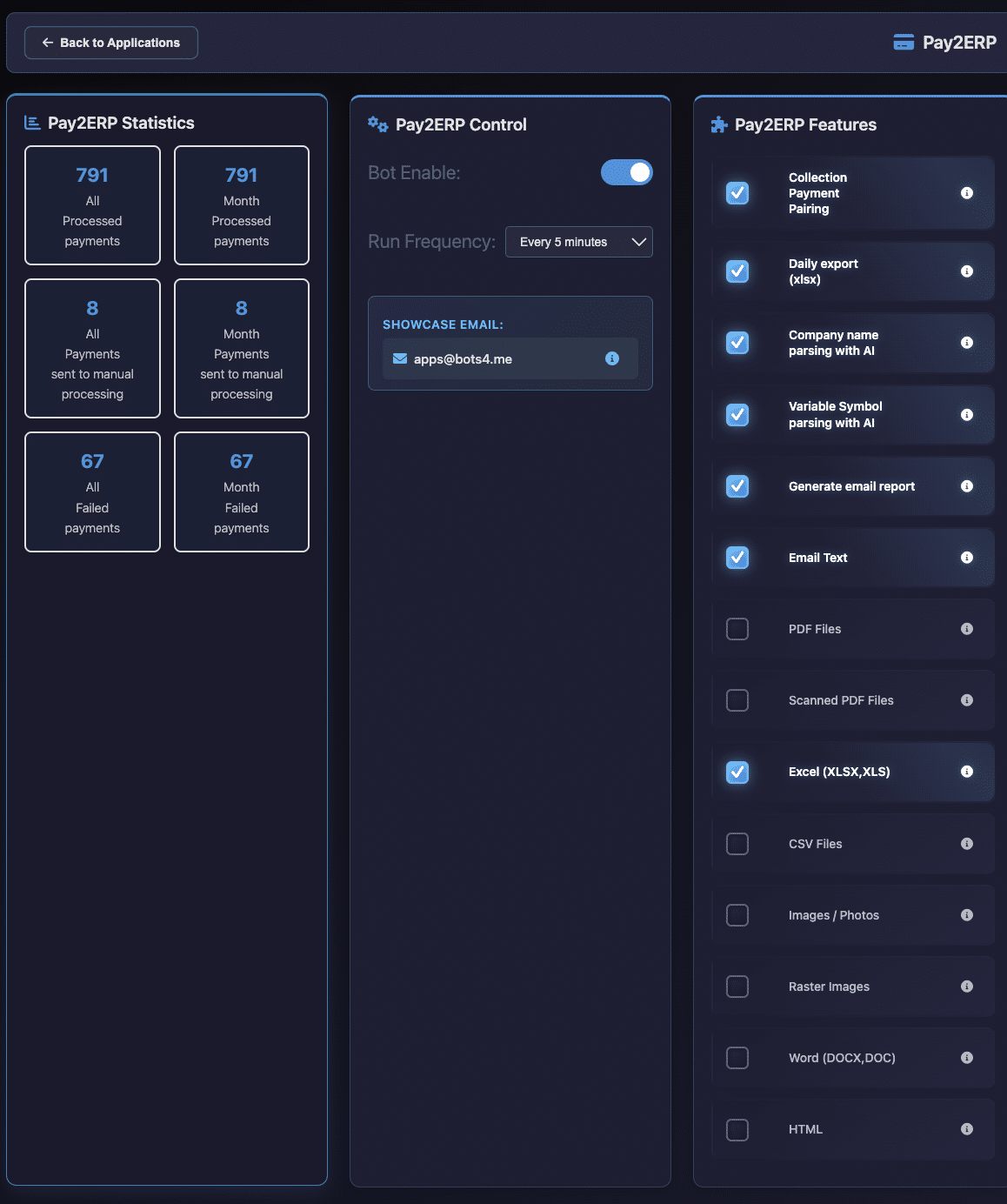
Wählen Sie, welche Funktionen aktiv sind — Sammelzahlungen, KI-Rückfallebene, Tagesberichte. Ihre Einstellungen legen Sie im Dashboard fest.
Pay2ERP ordnet rund um die Uhr zu
Zahlungen werden erfasst, Rechnungen zugeordnet und in Ihrem ERP verbucht. Nach jedem Lauf erhalten Sie einen detaillierten Bericht. E-Mails zu zugeordneten Zahlungen werden in _Pay2ERP/VERARBEITET abgelegt; nicht zugeordnete bleiben ungelesen in Ihrem INBOX, damit nichts aus dem Blick gerät.
Kernfunktionen
Echte Funktionen, die den Zahlungsabgleich automatisch machen — regelbasiert, mit KI dann, wenn sie gebraucht wird.
Mehrsprachige Datenerkennung
Über 50 intelligente Muster lesen Variabelsymbole, Beträge und Referenzen aus Zahlungsbenachrichtigungen in über 15 Sprachen aus — Tschechisch, Deutsch, Englisch und mehr.
Zuordnung von Sammelzahlungen
Verarbeitet Sammelzahlungen, die mehrere Rechnungen abdecken. Ein sequenzieller Backtracking-Algorithmus findet die passende Rechnungskombination automatisch.
Revolut & Wise API
Die direkte API-Anbindung erfasst Zahlungen in Echtzeit — ohne Wartezeit auf E-Mails. Beträge, Referenzen und Absenderdaten werden sofort ausgelesen.
Statistisches Musterlernen
Erstellt Erkennungsregeln aus erfolgreichen Zuordnungen. Je mehr Zahlungen verarbeitet werden, desto höher die Genauigkeit. Ganz ohne manuelles Training.
KI-Rückfallebene
Wenn die Regeln keine Referenz auslesen können, analysiert die KI den Zahlungstext als letzte Instanz. Hybrider Ansatz: zuerst Regeln, KI nur bei Bedarf.
Tagesberichte
Zusammenfassungen per E-Mail nach jedem Lauf — was zugeordnet wurde, was Aufmerksamkeit braucht und welche Zahlungen zur Prüfung markiert sind. E-Mails zu nicht zugeordneten Zahlungen bleiben in Ihrem INBOX, sodass Sie direkt reagieren können.
Noch unentschlossen? Starten Sie mit einer kostenlosen Testphase — erster Monat gratis.
Beste Ergebnisse: Pay2ERP + AutoCASH
Pay2ERP verbucht eingehende Zahlungen in Ihrem ERP. AutoCASH versendet Mahnungen für offene Rechnungen. Gemeinsam schließen sie den Kreis — AutoCASH stoppt die Mahnungen in dem Moment, in dem Pay2ERP die Zahlung verbucht.
Pay2ERP allein
- Erfasst Zahlungen aus E-Mails und über APIs
- Ordnet Zahlungen den Rechnungen zu
- Verbucht Zahlungen in Ihrem ERP
- Überfällige Rechnungen verfolgen Sie manuell
Pay2ERP + AutoCASH EMPFOHLEN
- Alles aus Pay2ERP allein
- Automatische Mahnungen für überfällige Rechnungen
- AutoCASH stoppt, sobald Pay2ERP die Zahlung verbucht
- Kein manuelles Nachfassen bei überfälligen Forderungen
Sicher starten — live gehen, wenn Sie bereit sind
Vier Zugriffsstufen lassen Sie in Ihrem eigenen Tempo testen. Ohne Risiko, ohne Druck.
Demo-Modus
Testen Sie mit Beispieldaten unter BOTS4.me/demo. Ganz ohne Verbindungen.
Kein Zugriff erforderlichNur E-Mail
Pay2ERP erfasst Zahlungen aus E-Mails, rührt Ihr ERP aber nicht an. Sie sehen, was ausgelesen wird.
Nur E-Mail-ZugriffERP nur lesend
Ordnet Zahlungen echten Rechnungen zu, verbucht aber nichts. Die Berichte zeigen genau, was das System tun würde.
E-Mail + lesender ERP-ZugriffProduktivbetrieb
Volle Automatisierung. Zahlungen werden erfasst, zugeordnet und in Ihrem ERP verbucht.
E-Mail + lesender und schreibender ERP-ZugriffStarten Sie im Modus Nur E-Mail — sehen Sie, was Pay2ERP erfasst, noch bevor Sie Ihr ERP verbinden. Erster Monat gratis.
Häufig gestellte Fragen
💡 Ordner, die mit _ beginnen (z. B. _Pay2ERP), legt die App automatisch an — bitte nicht umbenennen oder löschen.
E-Mail-Benachrichtigungen der Bank über IMAP, Gmail, Outlook und Office 365 sowie die direkte API-Anbindung an Revolut und Wise. Weitere Quellen kommen regelmäßig hinzu.
Offeris (primär), Odoo (mit automatischem Abgleich) und weitere über ein erweiterbares Adaptersystem. Sprechen Sie uns zu Ihrem ERP an.
Pay2ERP liest mit über 50 Mustern das Variabelsymbol (die Rechnungsreferenz) aus der Zahlungsbenachrichtigung aus und ordnet es dann anhand von Betrag und Referenz den offenen Rechnungen in Ihrem ERP zu.
E-Mails zu nicht zugeordneten Zahlungen bleiben ungelesen in Ihrem INBOX, sodass Sie sie direkt prüfen können — nichts verschwindet in einem separaten Ordner. Zusätzlich werden sie in Ihrem Tagesbericht markiert. Das System lernt aus Ihren manuellen Korrekturen und verbessert so künftige Zuordnungen.
Ja. Deckt eine Zahlung mehrere Rechnungen ab, findet Pay2ERP mit einem kombinatorischen Zuordnungsalgorithmus die passende Rechnungskombination.
Pay2ERP arbeitet zuerst mit Regeln (über 50 Muster). Nur wenn die Regeln keine Referenz auslesen können, kommt die KI als letzte Instanz zum Einsatz. Die meisten Zahlungen ordnen bereits die Regeln allein zu.
Ja! Der Modus Nur E-Mail erfasst Zahlungen, ohne Ihr ERP anzurühren. Der Modus ERP nur lesend ordnet zu, verbucht aber nichts. Erster Monat gratis.
Ja! Pay2ERP verbucht Zahlungen, AutoCASH versendet Mahnungen. Sobald Pay2ERP eine Rechnung als bezahlt markiert, stoppt AutoCASH die Mahnungen dafür automatisch.
Ja. Stellen Sie den AI-Modus im Dashboard auf Aus: Es wird kein Sprachmodell aufgerufen und nichts an einen KI-Anbieter gesendet. Bei Bank-API- oder ERP-Auszugsanbindung geht überhaupt nichts verloren — diese Felder kommen strukturiert an und werden per Regeln zugeordnet. Nur frei formulierte Avise in unbekannten Layouts brauchen KI. Wenn Ihre Compliance-Abteilung das schriftlich braucht, sagen Sie Bescheid, wir bestätigen es für Ihre Unterlagen.
🆓 Gratis oder kostenpflichtig
Dauerhafte Stufe mit Tageslimits — wechseln Sie, wenn Sie so weit sind
- ✅ Zugang zum Dashboard und zu den Logs
- ✅ Demo der Zahlungszuordnung (regelbasiert)
- ⚠️ Tages- / Wochenlimits
- ⚠️ KI-Auswertung und OCR pausiert
- Kein monatliches Volumen — Verarbeitung nur nach verfügbarer Kapazität
Personal • Family • Business • Enterprise
- ✅ Alles aus der Gratis-Stufe
- + Monatliches Nutzungskontingent (keine Tageslimits)
- + Auswertung von Excel / PDF / Word und täglicher Export (Family)
- + OCR für gescannte PDFs, KI-Firmenerkennung, KI-Mustervorlagen (Business)
- + Verarbeitung von Rasterbildern, KI-Auslesen des Variabelsymbols (Enterprise)
- + Vorrangige Warteschlange und Support
- + Optional: jederzeit zusätzliches Kontingent aufladen
Downgrade oder aufgebrauchtes Guthaben sind unbedenklich: bereits zugeordnete Zahlungen, verarbeitete Rechnungen und vorhandene Daten werden nie rückgängig gemacht. Die App läuft im eingeschränkten Modus (mit Tageslimits) weiter, bis Sie zusätzliches Kontingent aufladen oder der nächste Abrechnungszeitraum beginnt.
Läuft ohne KI bei Bank- oder ERP-Anbindung
Mit AI-Modus auf Aus ordnet Pay2ERP Zahlungen so zu, wie es Ihre Buchhaltung täte: nach Verwendungszweck, Betrag, Währung und Datum. Bei Anbindung an die API Ihrer Bank oder beim Lesen von Kontoauszugszeilen aus Ihrem ERP kommen diese Felder bereits strukturiert an, und es wird gar keine KI benötigt.
Pay2ERP kaufen
Automatische Zuordnung von Zahlungen zu Rechnungen
Noch keine Zugänge verbinden? Probieren Sie den Demo-Modus — testen Sie mit Beispiel-E-Mails, ganz ohne Zugriff. Demo testen →
Noch Fragen? Schreiben Sie uns → · Wir antworten innerhalb von 24 Stunden
Erst die Regeln sehen?
Das Benutzerhandbuch behandelt, wie eine Zahlung zugeordnet wird, jede Einstellung, die vier Zugriffsstufen, wie man den Report liest und was zu prüfen ist, wenn eine Zahlung nicht erfasst wurde.
📖Pay2ERP-Handbuch lesenBereit loszulegen?
Nächste Schritte: Verbinden Sie nach dem Abschluss Ihr Konto auf BOTS – Reiter settings. Ihre Einstellungen legen Sie auf unserer Seite Contact fest.
Mehr über unsere Sicherheitsmaßnahmen erfahren Sie auf unserer Seite Access Levels